
Проявляющийся текст в Adobe Photoshop
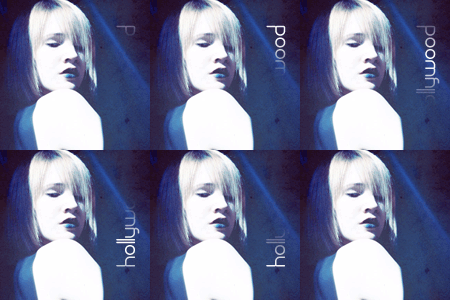
Урок Adobe Photoshop для начинающих по созданию эффекта проявляющегося текста. Эффект отлично подходит для анимированных аватарок, юзербаров и акцентных баннеров для форумов и блогов.
В основе метода лежит классический принцип анимации бегущего блика с использованием маски слоя и градиентной заливки. Освоив эту базовую технику, вы сможете создавать стильные эффекты появления надписей и узоров без сложных плагинов.
Идея создания этого урока родилась при разработке анимированной подписи-юзербара:

Подготовка основы и создание маски текста
Для начала подберите фоновое изображение подходящего размера под вашу будущую аватару или баннер. Открываем картинку в Adobe Photoshop, выполняем необходимое кадрирование и пишем нужный текст выбранным шрифтом.
Далее растеризуем текстовый слой: кликаем правой кнопкой мыши по иконке слоя с текстом в палитре слоев и в контекстном меню выбираем пункт Rasterize Type («Растеризовать текст»).
Зажимаем клавишу Ctrl и кликаем левой кнопкой мыши по миниатюре растеризованного текстового слоя — вокруг букв появится пунктирный контур выделения.
Затем, не снимая выделения, создаем новый чистый слой. На этом новом слое нажимаем кнопку добавления маски слоя внизу палитры слоев (Add layer mask). В результате появится маска, на которой фон залит черным цветом, а буквы текста останутся белыми.
Обязательно разорвите связь между слоем и маской, кликнув по иконке цепочки между ними (см. Рис.1). Это необходимо для того, чтобы маска оставалась неподвижной при перемещении градиента.
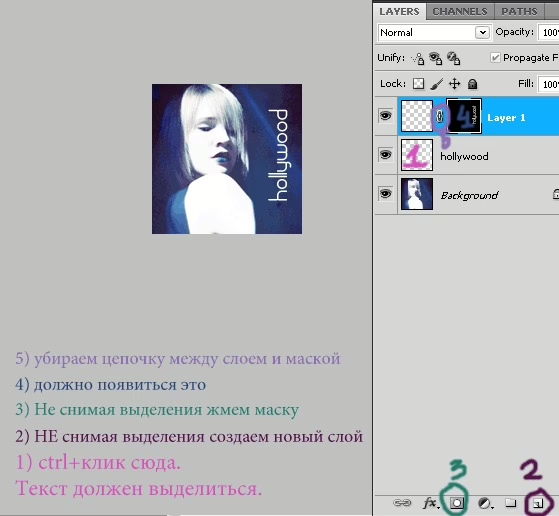
Рис.1
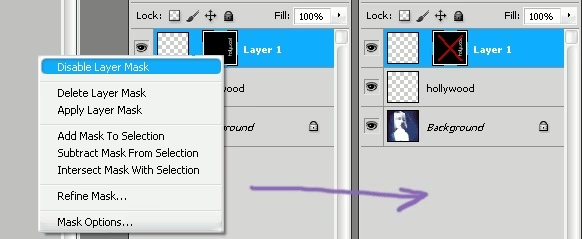
Рис.2
Настройка градиента и временное отключение маски
Выключите видимость исходного текстового слоя (того, который мы растеризовали), нажав на значок «глазика» рядом со слоем.
Кликните правой кнопкой мыши по миниатюре маски слоя и выберите пункт Disable layer mask («Выключить слой-маску», см. Рис.2). Это временно отключит действие маски для удобной настройки градиентной полосы.
Выберите инструмент «Градиент» (G). В панели параметров открываем редактор градиента и выбираем тип «от белого к прозрачному» (или любой желаемый оттенок). Настройте контрольные точки прозрачности так, как показано на Рис.3 и Рис.4: градиентная полоса должна плавно уходить в полную прозрачность с обеих сторон.
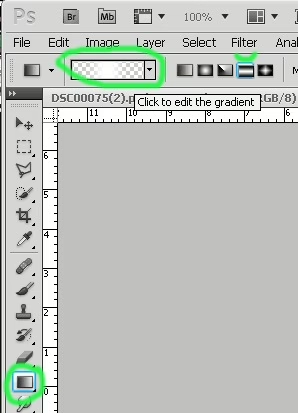
Рис.3
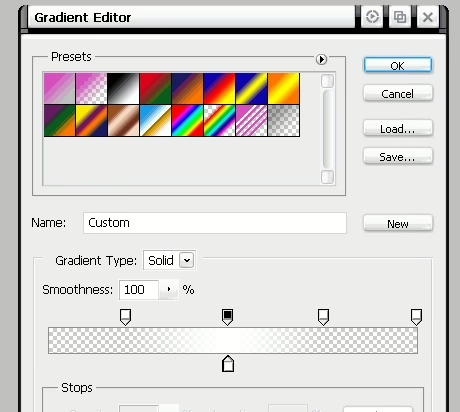
Рис.4
Заливка градиента и включение маски
Проведите градиент по холсту (см. Рис.5). Направление зависит от расположения вашей надписи: если текст расположен горизонтально, линия градиента должна быть вертикальной; если текст идет вертикально — протягивайте горизонтальную линию. Следите за тем, чтобы полоса перехода не была чересчур широкой или слишком узкой.
Снова включаем маску: кликаем правой кнопкой мыши по иконке перечеркнутой маски и выбираем Enable layer mask («Включить слой-маску»).
Будьте внимательны: кликните именно на миниатюру самого слоя (а не маски), возьмите инструмент «Перемещение» (V) и попробуйте подвигать градиент влево-вправо (или вверх-вниз). Текст должен плавно проявляться и исчезать. Если эффект работает, значит все предыдущие шаги выполнены точно.
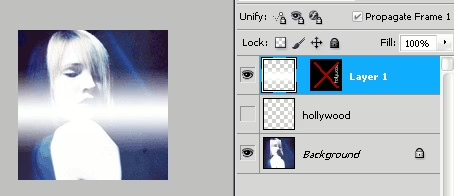
Рис.5
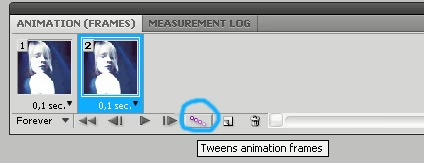
Рис.6
Покадровая анимация и создание промежуточных кадров (Tween)
Переходим к созданию анимации по принципу классического бегущего блика. Открываем окно анимации (в меню «Окно» → «Анимация» или «Шкала времени»):
- Кадр 1: смещаем градиент за пределы текстового блока так, чтобы надпись была полностью невидимой.
- Кадр 2: создаем дубликат первого кадра в панели анимации, смещаем градиент через весь текст и уводим его за противоположную границу надписи (снова в невидимость).
- Промежуточные кадры: нажимаем кнопку создания промежуточных кадров (Tween, см. Рис.6), указываем желаемое количество кадров (например, 15–20 кадров) и нажимаем OK. Чем больше кадров, тем плавнее будет скользить проявление текста, однако пропорционально вырастет и размер готового GIF-файла.
Готовые примеры анимации
Сохраняем готовый проект через меню «Файл» → «Сохранить для Web и устройств...» (Save for Web) в формате GIF. Ниже представлены готовые примеры использования приема:
Рис.7 (150×150 px)
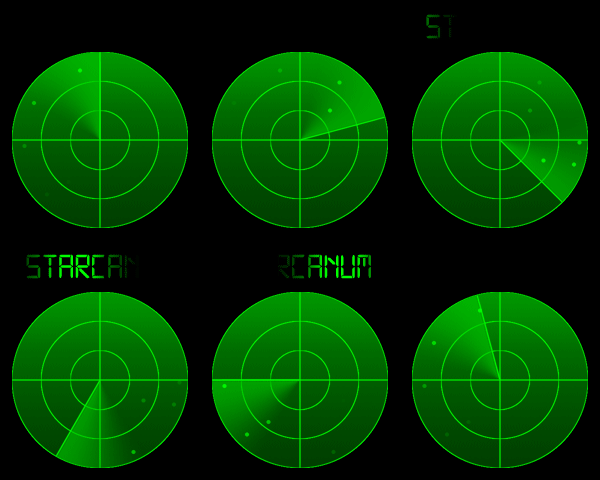
Рис.8 (автор Bloodseeker)
Материал отредактировал и подготовил к публикации san_san на основе урока Chaos в Арканум Клуб.



Оставьте свой комментарий, при желании (и без регистрации). А будете проходить мимо — проходите! Ваше мнение важно, но свобода выбора — впереди паровоза. Однако, надеюсь, на страницах этого Блога есть в наличии — «пища для размышлений», есть о чем подумать и что обсудить. На досуге, если он есть