Маски и каналы в Photoshop

Базовый урок Adobe Photoshop по работе с масками слоя и альфа-каналами. Подробное руководство по созданию плавных контуров, мягкому отделению объектов от фона и недеструктивному маскированию персонажей для аватарок, коллажей и юзербаров.
Использование цветовых и альфа-каналов позволяет быстро выделять сложные полупрозрачные области и сохранять мягкие границы силуэта, что даёт значительно более аккуратный результат по сравнению со стандартными инструментами жесткого выделения.
Преимущества маскирования перед простым выделением
Маска — один из самых мощных и гибких инструментов в арсенале графического дизайнера. С её помощью можно аккуратно отделить персонажа от фона, создать плавные переходы между изображениями или оформить мягкое кадрирование. Процесс использования масок в профессиональной среде называют маскированием.
В отличие от инструментов «Волшебная палочка» (Magic Wand) или прямого «Лассо», которые часто дают грубые ступенчатые края с паразитными пикселями фона, маскирование через каналы обладает ключевыми достоинствами:
- Недеструктивность: исходные пиксели изображения не удаляются насовсем, их всегда можно восстановить или подправить;
- Плавность и глубина: маска оперирует градациями серого цвета, обеспечивая тончайшие полупрозрачные переходы на волосах, ткани и мелких деталях;
- Гибкость настройки: форму маски можно многократно уточнять с помощью обычной мягкой кисти или фильтра размытия.
Исходное изображение и создание альфа-канала
Для наглядного примера возьмём иллюстрацию с анимешной девушкой. Наша задача — аккуратно отделить персонажа от фона с сохранением мягкого светового контура:
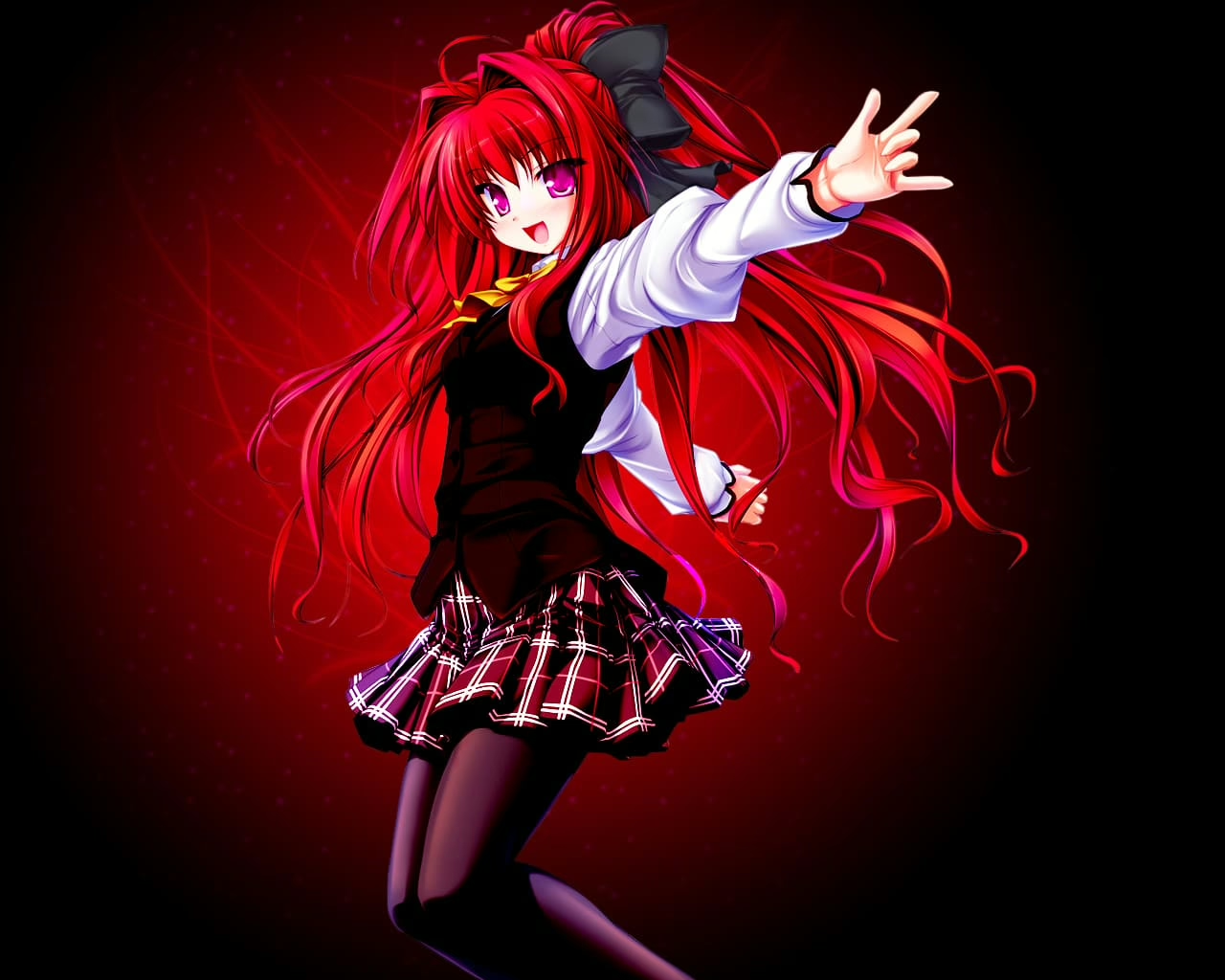
Рис.1 (Исходная иллюстрация, кликните для увеличения)
Пошаговое создание маски через палитру Channels
- Шаг 1 (Открываем каналы): открываем изображение и переходим во вкладку Channels («Каналы»). Здесь отображаются цветовые каналы RGB (красный, зелёный, синий). Внизу палитры нажимаем кнопку создания нового канала (см. Рис.2). Появится новый пустой альфа-канал (Alpha 1), залитый чёрным цветом.
- Шаг 2 (Включение совместной видимости): включаем видимость канала RGB, нажав на значок «глазика» рядом с ним, но активным (выделенным синим) оставляем наш созданный канал Alpha 1 (см. Рис.3). Всё изображение покроется полупрозрачной красной плёнкой — это визуальный режим быстрой маски.
- Шаг 3 (Прорисовка маски кистью): выбираем инструмент «Кисть» (B). Задаём основной цвет — белый (D, затем X). Белый цвет стирает красную маску, открывая рисунок (см. Рис.4). По центру тела персонажа можно смело закрашивать жёсткой кистью со 100% непрозрачностью.
- Шаг 4 (Мягкие края и растушёвка): приближаясь к контурам персонажа, переключаемся на мягкую круглую кисть с растушёвкой и понижаем непрозрачность (Opacity) до 50–70% (см. Рис.5). Аккуратно обводим контур тела, создавая плавный полупрозрачный градиент на границах. Если случайно вылезли за край — переключитесь на чёрный цвет (X) и закрасьте ошибку.

Рис.2

Рис.3

Рис.4

Рис.5
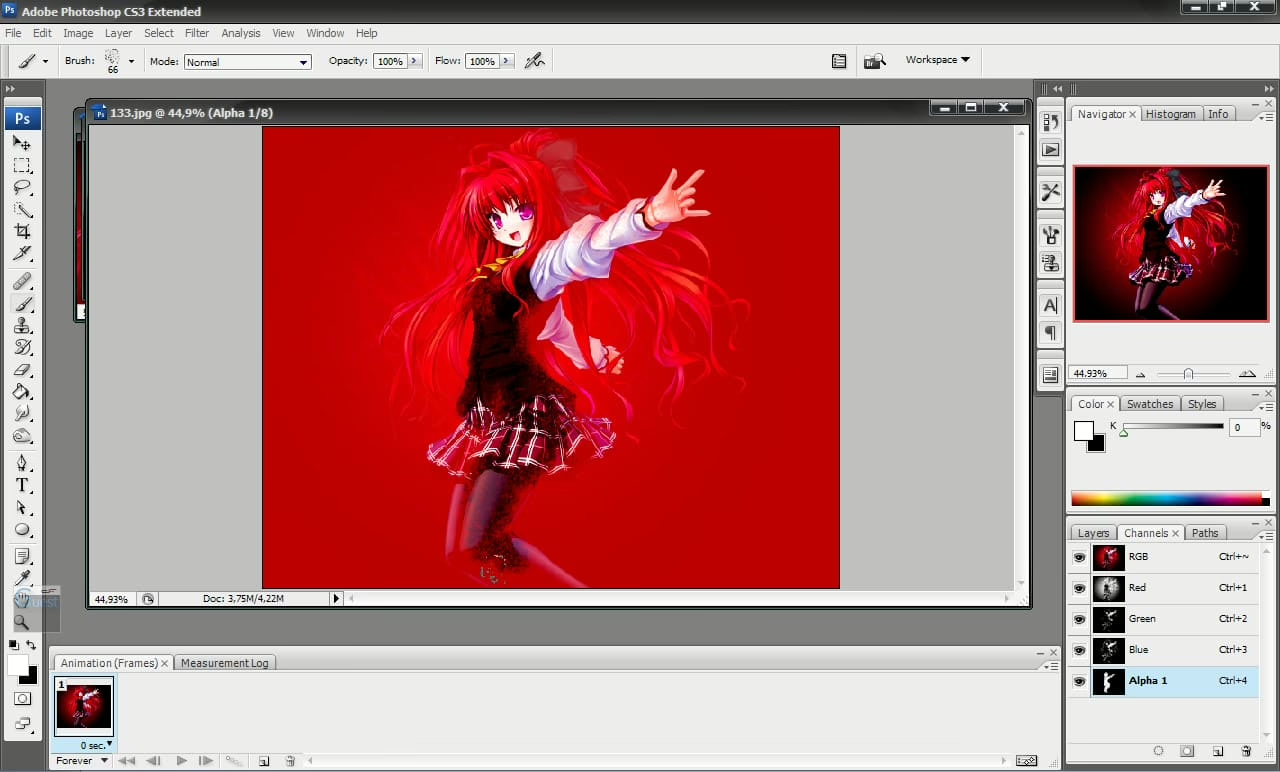
Рис.6 (Прорисовка контуров)
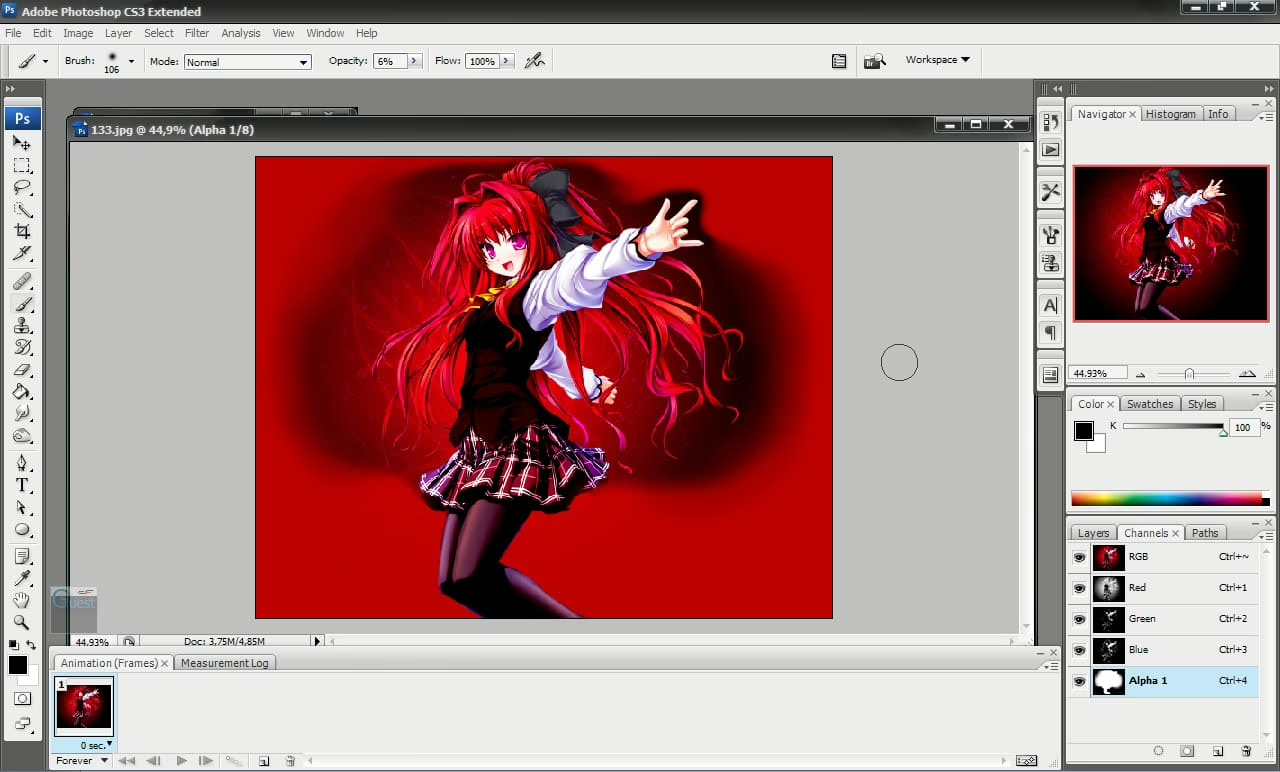
Рис.7 (Вид маски в ч/б)
Превращение канала в выделение и удаление фона
- Отключаем видимость канала RGB и оставляем только Alpha 1 (см. Рис.7). На этом этапе отлично видны все огрехи и пропуски, которые легко подправить кистью.
- Внизу палитры каналов нажимаем пиктограмму Load channel as selection («Загрузить канал как выделение», круглый значок из пунктира, см. Рис.8). Вокруг закрашенной фигуры появится анимированный контур выделения (см. Рис.9).
- Возвращаемся на вкладку слоёв (Layers). Превращаем фоновый слой Background в обычный слой (двойной клик по слою → OK). Инвертируем выделение (Ctrl+Shift+I) и нажимаем клавишу Delete, чтобы удалить фон (см. Рис.10).
- Созданную маску можно сохранить в отдельный файл для будущих коллажей (см. Рис.11).

Рис.8
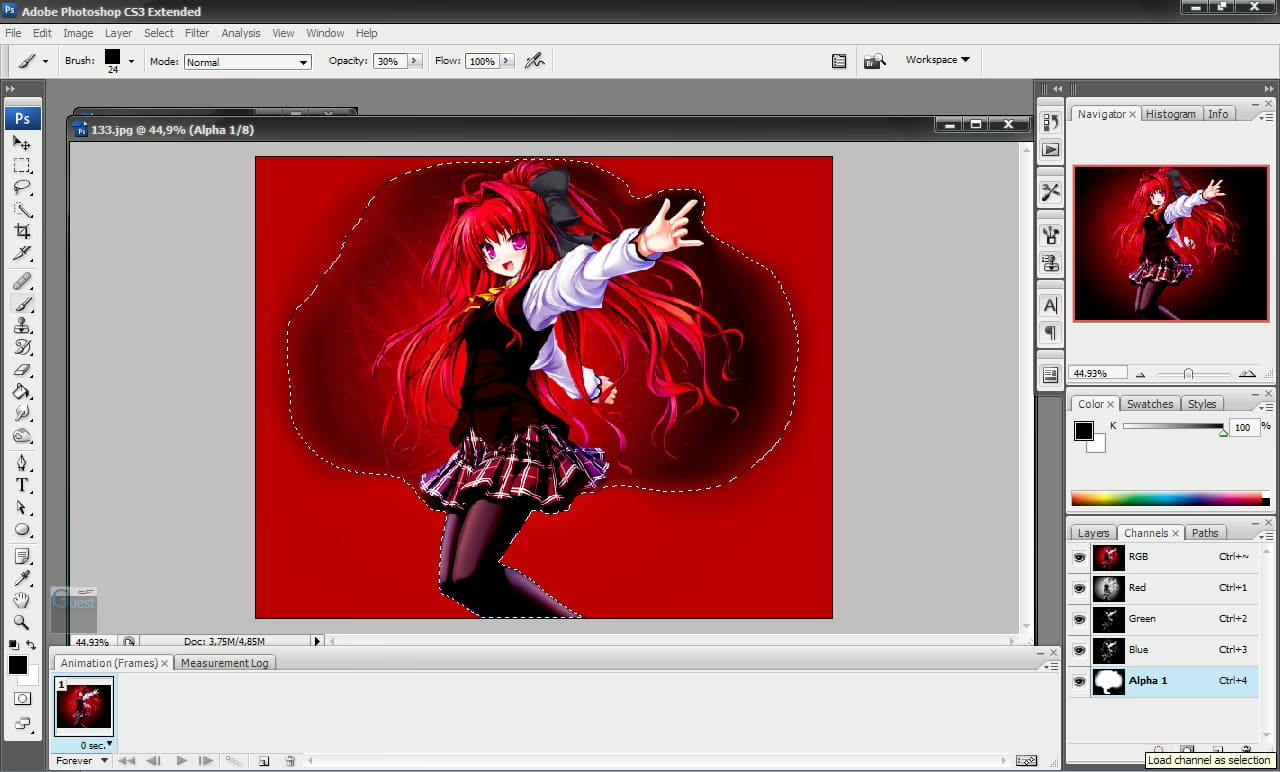
Рис.9
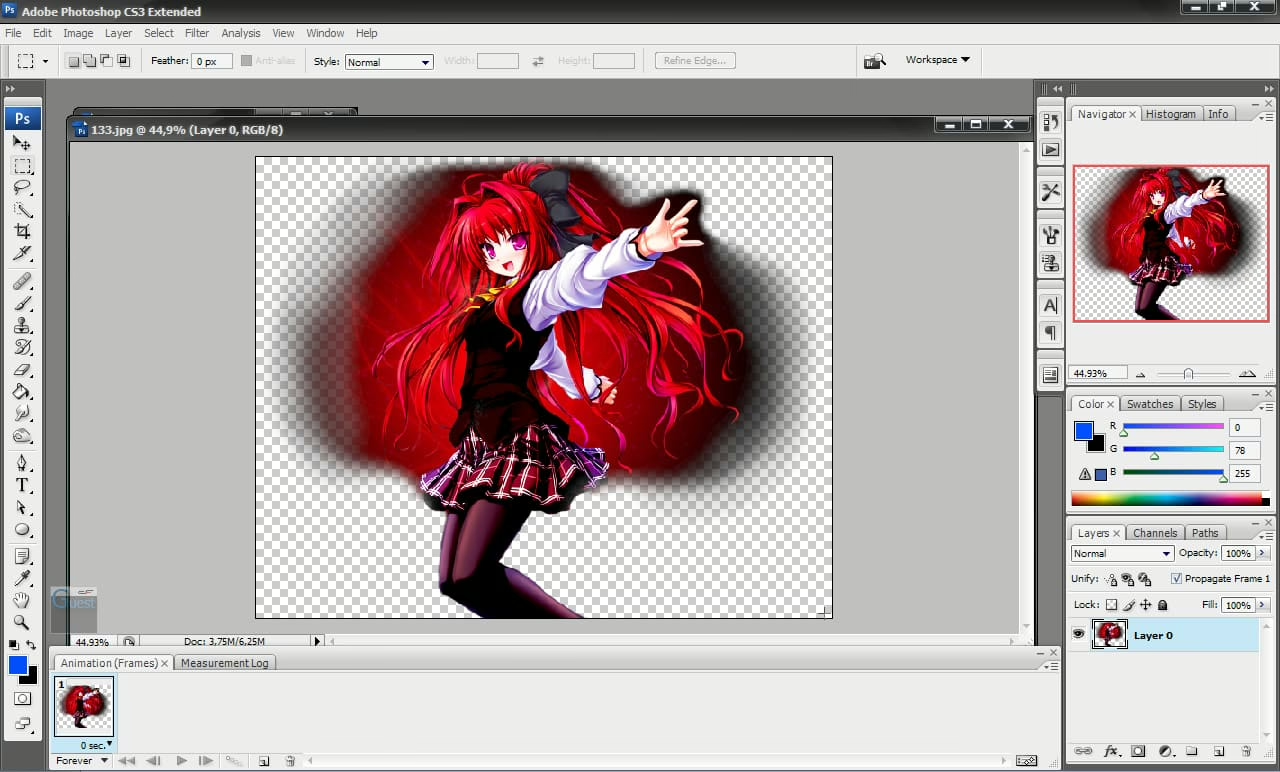
Рис.10 (Удаление фона)
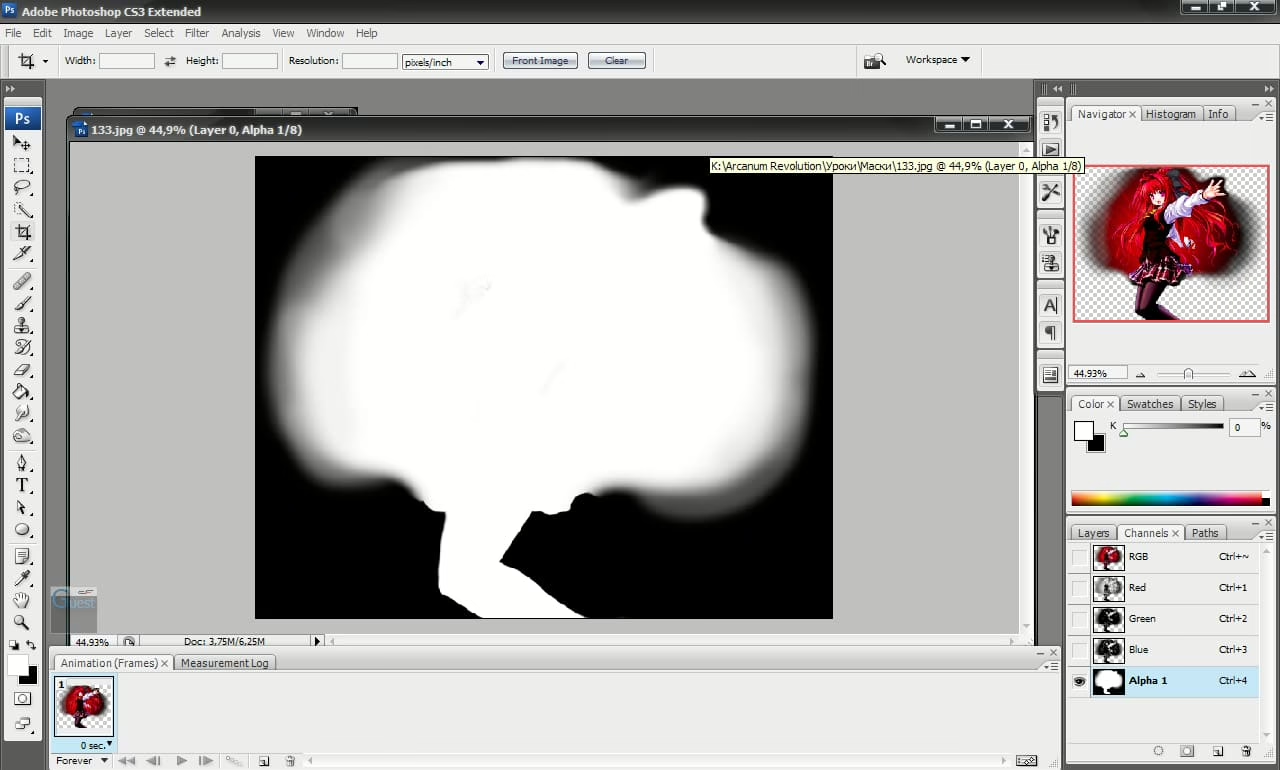
Рис.11 (Шаблон маски)
Результат урока
Сохраняем готовое изображение в формате PNG с поддержкой прозрачности (Save for Web → PNG-24). Благодаря мягкому маскированию края персонажа естественно растворяются, что позволяет легко размещать его на любом фоне или вставлять в аватарки:
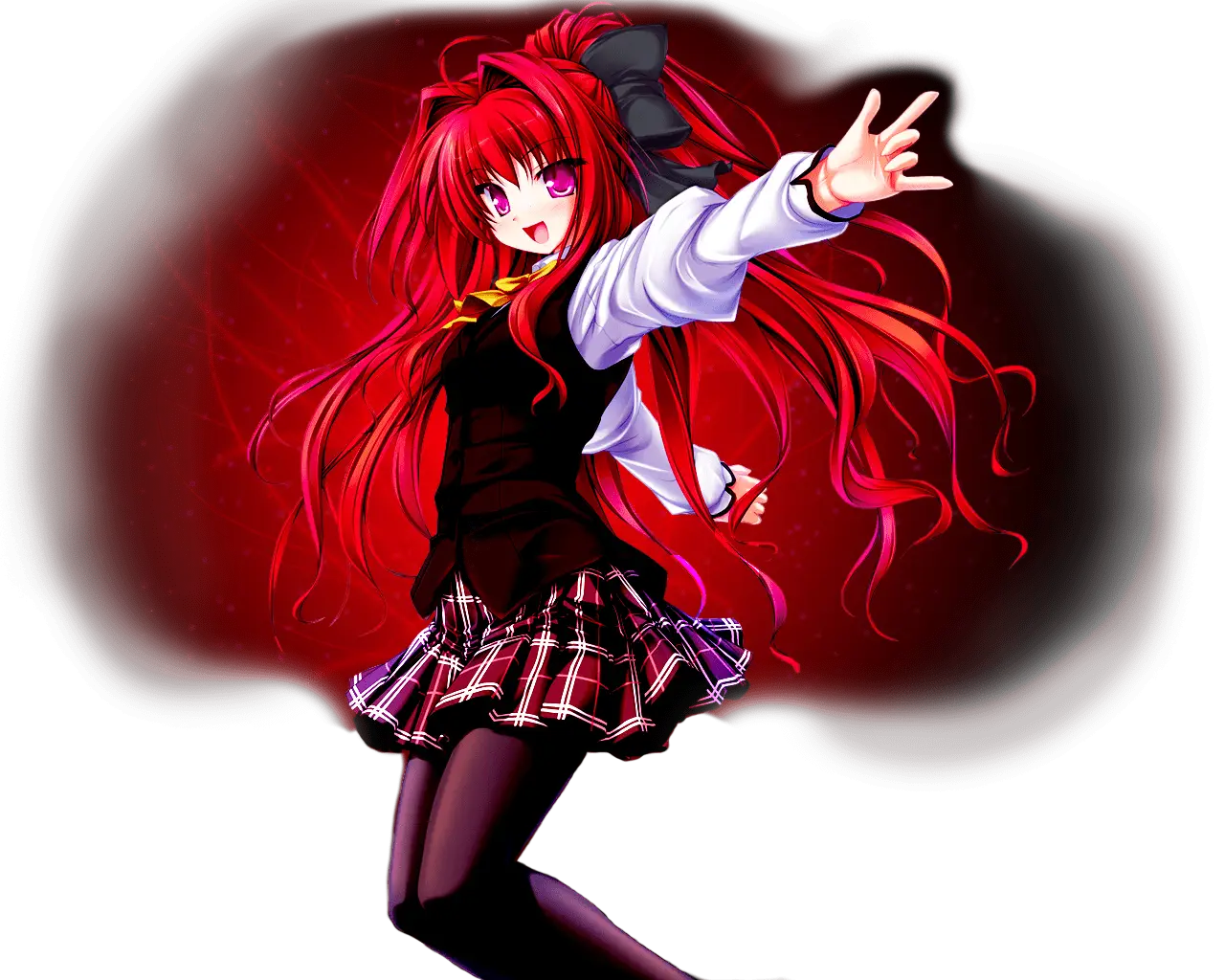
Рис.12 (Готовый результат с плавным контуром)
Материал отредактировал и подготовил к публикации san_san на основе урока virgil7 в Арканум Клуб.


Оставьте свой комментарий, при желании (и без регистрации). А будете проходить мимо — проходите! Ваше мнение важно, но свобода выбора — впереди паровоза. Однако, надеюсь, на страницах этого Блога есть в наличии — «пища для размышлений», есть о чем подумать и что обсудить. На досуге, если он есть