
Анимация с помощью Flash Particle Studio
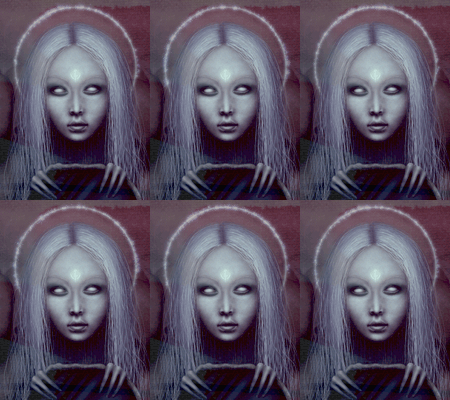
Урок по созданию анимации частиц в программе Flash Particle Studio с последующим импортом и доработкой в Adobe Photoshop. Пошаговое руководство по созданию динамических световых ореолов, искр и эффектов свечения для аватарок и баннеров.
С помощью специализированного генератора частиц можно быстро настроить сложные визуальные эффекты (эффект Corona и др.), выгрузить видеоряд в несжатый формат и собрать зацикленную покадровую GIF-анимацию в Photoshop.
Подготовка основы и интерфейс Flash Particle Studio
Для создания эффектной анимации частиц нам понадобится подходящее изображение. Открываем картинку в Adobe Photoshop, выполняем необходимое кадрирование и цветовую коррекцию (см. Рис.1 и Рис.2). Сохраняем заготовку.
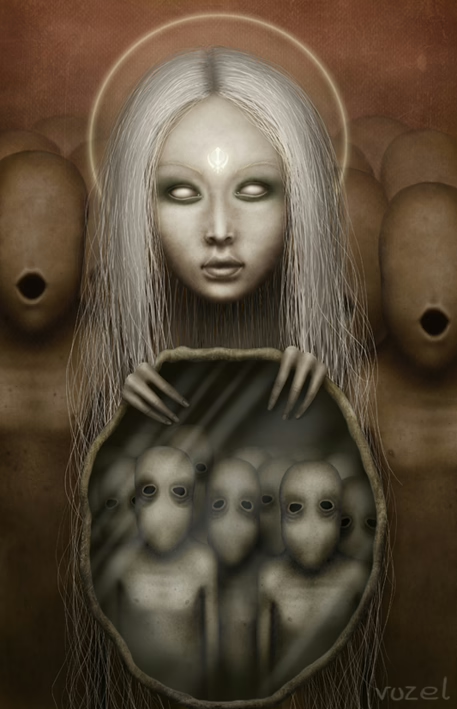
Рис.1 (Исходник)

Рис.2 (Заготовка)
Запускаем программу Flash Particle Studio. Интерфейс программы прост и нагляден. В первой вкладке Select Effect представлено 13 готовых пресетов частиц на выбор. Для нашего примера выберем эффект Corona (см. Рис.3), который отлично подходит для создания сияющего ореола.
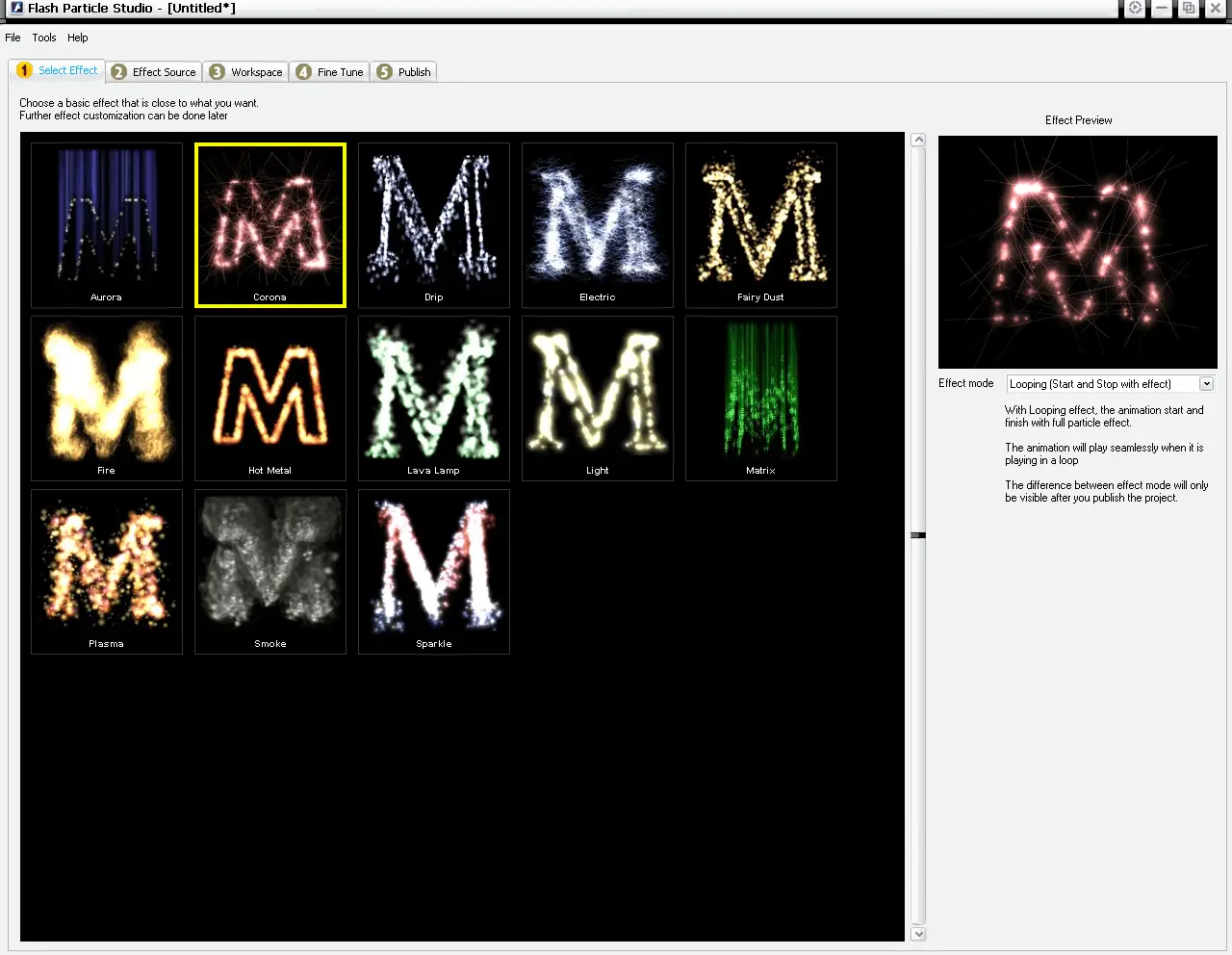
Рис.3 (Вкладка Select Effect)
Выбор источника эффекта (Effect Source) и создание маски
Переходим на вторую вкладку — Effect Source. Здесь задаётся область, на которой будут генерироваться частицы. Существует два основных способа создания маски:
- Способ 1 (Выбор по цвету): через кнопку Browse загружаем картинку, справа отмечаем Select this color (см. Рис.4), кликаем на нужный оттенок и регулируем ползунок Tolerance (допуск). Область действия подсветится жёлтым контуром (см. Рис.5). Этот способ быстрый, но частицы могут попасть на лишние участки.
- Способ 2 (Точная маска в Photoshop, рекомендуемый): открываем картинку в Photoshop, создаём новый слой и аккуратно мягкой белой кистью закрашиваем только ту область, где должен быть эффект (см. Рис.6). Заливаем фон чёрным цветом и сохраняем отдельный файл маски (см. Рис.7). Затем во вкладке Effect Source выбираем режим Source: Mask и загружаем нашу маску.
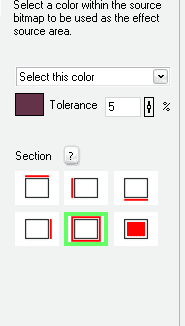
Рис.4
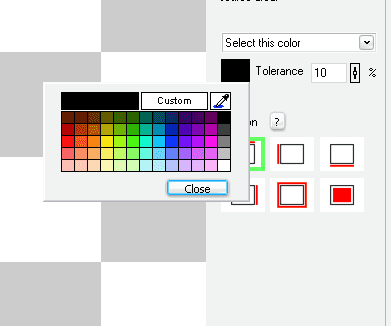
Рис.5
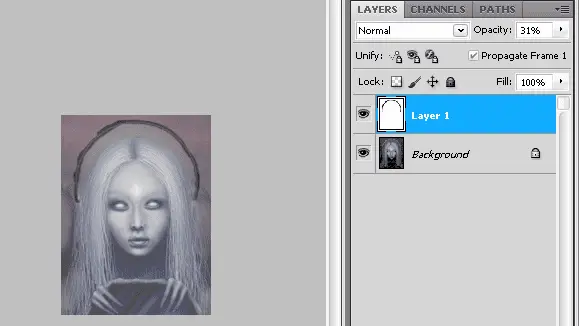
Рис.6

Рис.7
Тонкая настройка частиц (Adjust Effect) и экспорт видео
Переходим на вкладку Adjust Effect (Fine Tune) и настраиваем параметры поведения частиц в реальном времени:
- Density — плотность и интенсивность потока частиц;
- Speed — скорость разлёта;
- Size — размер частичек;
- Life — продолжительность жизни частиц на холсте;
- Ray length — длина световых шлейфов (хвостиков).
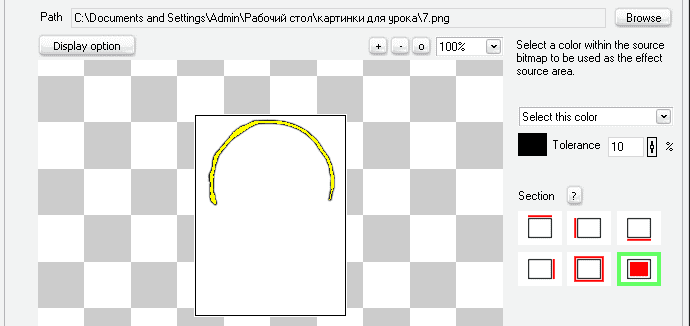
Рис.8 (Adjust Effect)
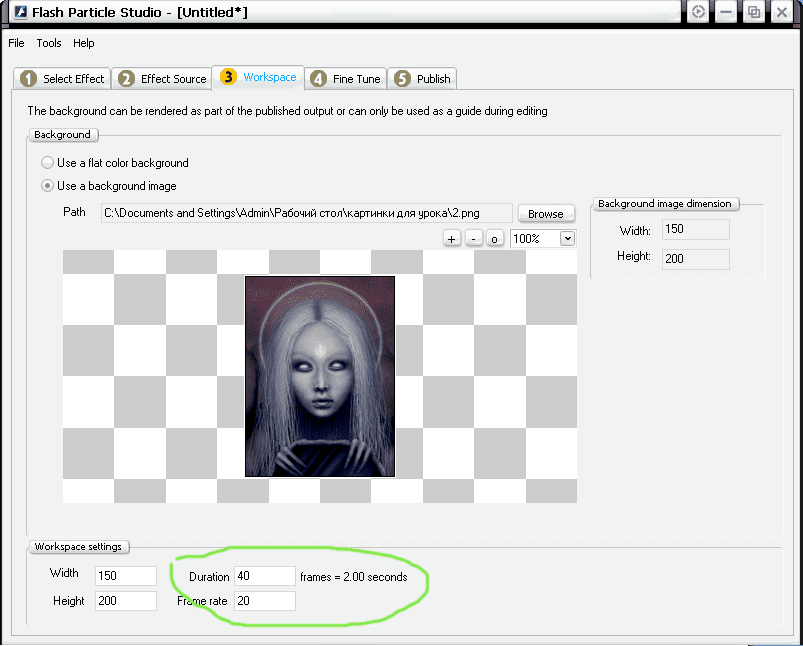
Рис.9 (Вкладка Publish)
В соседней вкладке Color выберите цветовую гамму свечения. На вкладке Publish в меню Background можно выбрать прозрачный фон (transparent), заливку цветом (flat color) или изображение рабочей зоны (workspace). Экспортируем результат в несжатый формат *.avi (uncompressed).
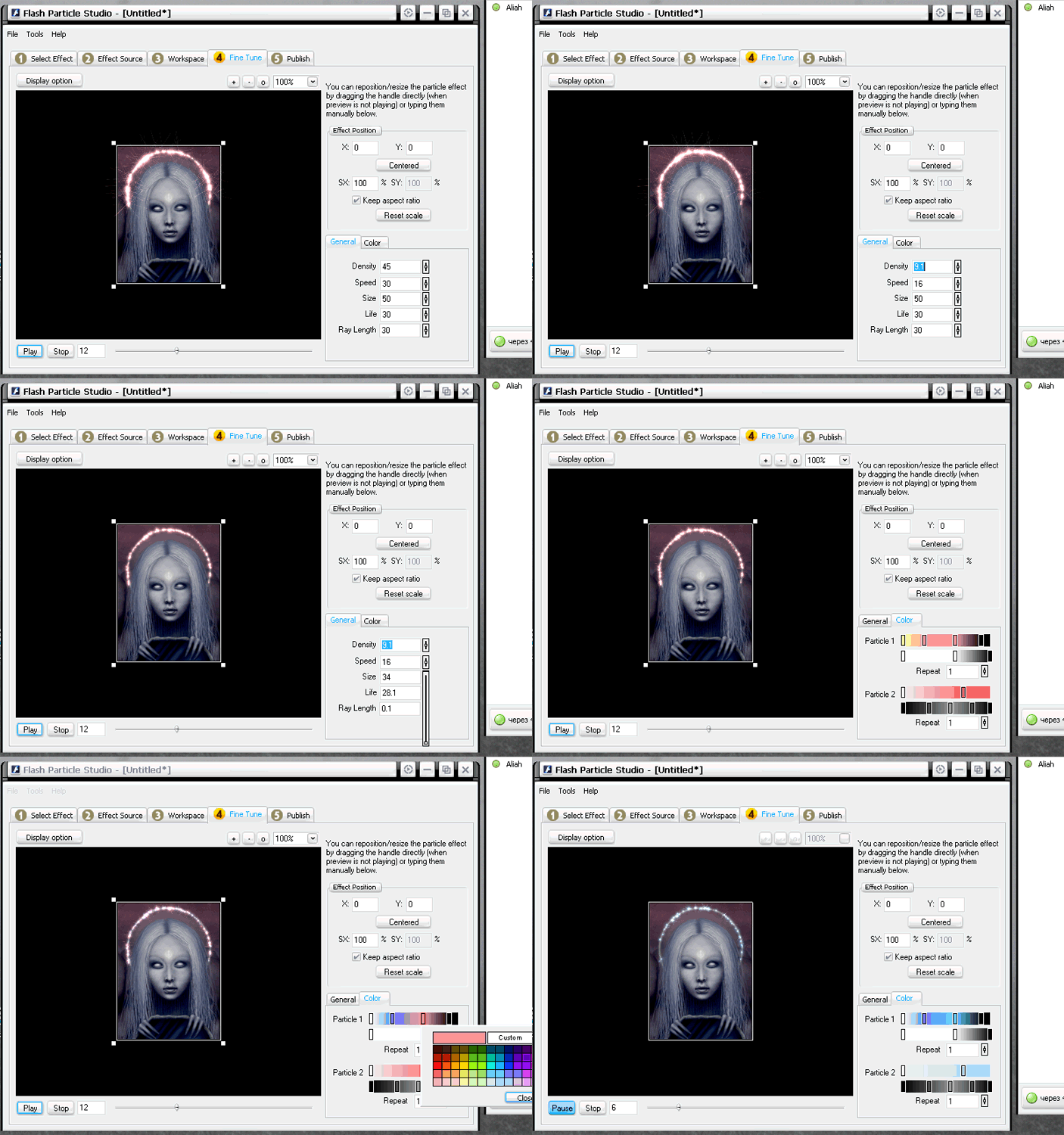
Рис.10 (Тест в программе)
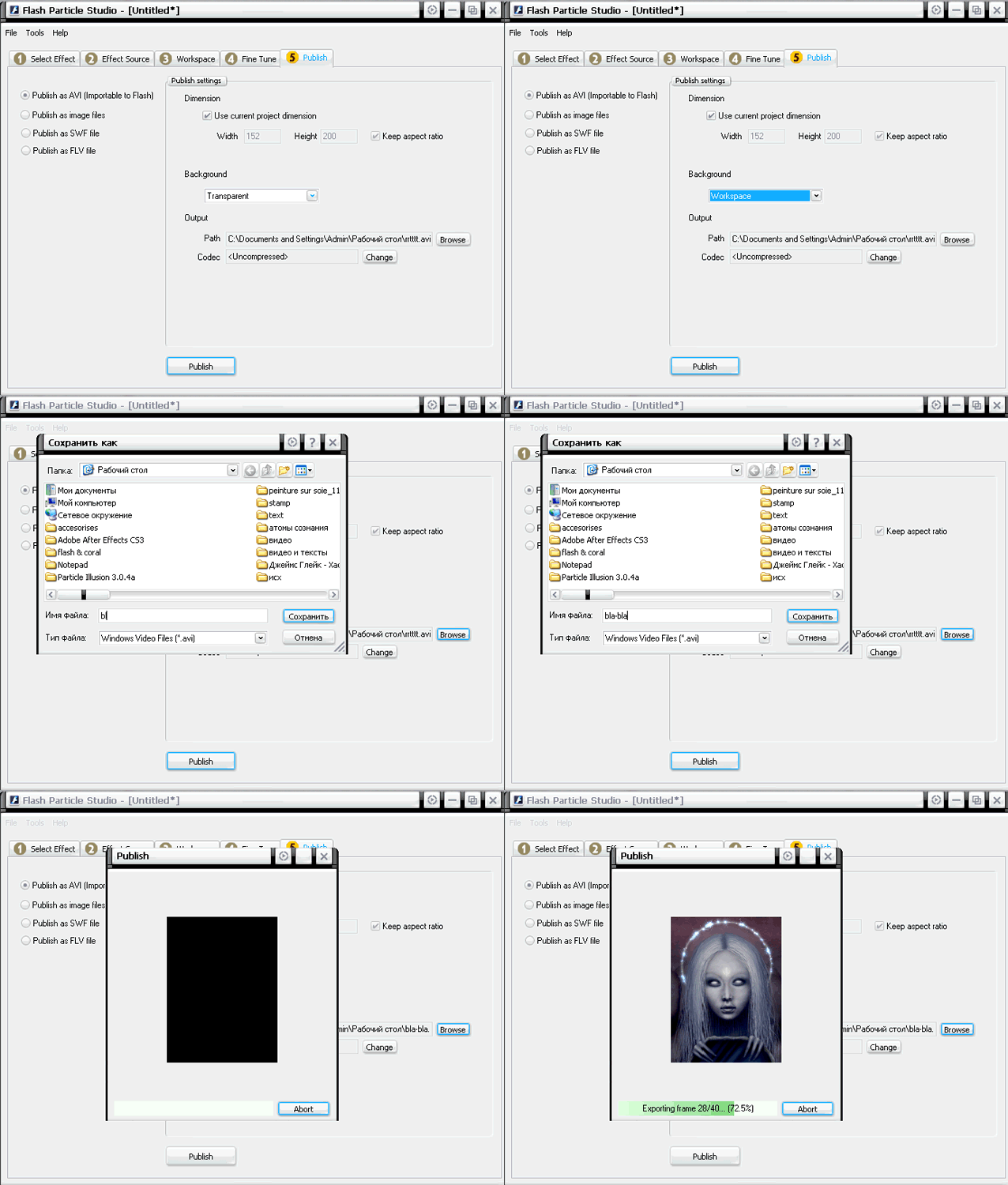
Рис.11 (Режим Workspace)
Импорт в Photoshop и покадровая оптимизация GIF
Возвращаемся в Adobe Photoshop для финальной сборки:
- Переходим в меню: Файл → Импортировать → Кадры видео в слои... (File > Import > Video frames to layers) и выбираем сохранённый AVI-ролик.
- В появившемся диалоге включаем опцию ограничения частоты кадров: Limit to every [2] frames (ограничить до каждого 2-го кадра), чтобы проредить избыточные кадры и уменьшить вес будущей аватарки.
- В панели анимации проверяем зацикливание, при необходимости накладываем дополнительные эффекты, рамку или надписи.
- Сохраняем готовую анимацию через Сохранить для Web и устройств (Ctrl+Alt+Shift+S) в формате GIF.
Рис.12 (Готовый результат 150×200 px)
Материал отредактировал и подготовил к публикации san_san на основе урока Chaos в Арканум Клуб.

Оставьте свой комментарий, при желании (и без регистрации). А будете проходить мимо — проходите! Ваше мнение важно, но свобода выбора — впереди паровоза. Однако, надеюсь, на страницах этого Блога есть в наличии — «пища для размышлений», есть о чем подумать и что обсудить. На досуге, если он есть