Перейти к содержимому
дневник доживающего будь готов

Фотошоп: советы, уроки, шаблоны

шаблоны фотошоп скачать бесплатно

Эта лента посвящена различным «ручным» графическим поделкам для Сети. Здесь собраны некоторые советы, заметки, уроки по работе с Фотошоп и иными графическими редакторами, которые рассчитаны на начинающих. Хотя, возможно, и более «продвинутым» пользователям Фотошоп будет любопытно почитать эти записки, «вспомнить молодость».
В разделе можно скачать некоторые полезные «фенечки», из разряда: шаблоны *.psd, софт, инструменты фотошоп, шрифт, пр. мелочи (разумеется бесплатно).

Рисуем «Блестки» с помощью фильтра Шум в Photoshop
блестки adobe photoshop

Лично мне этот прием не нравится. Но иногда можно и его использовать, для разнообразия. В сочетании с другими фильтрами или программами.

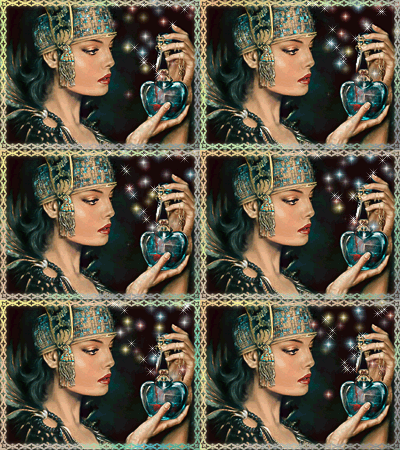
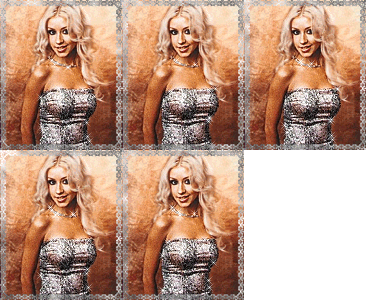
Выбираем заготовку для анимированной аватарки Рис.1. Как я и сказал, в единственном числе использовать эффект не очень-то интересно, поэтому я обработал ее в Abrosoft FantaMorph 3. Результат на Рис.2. Полуфабрикат через ImageReady я перегоняю в Photoshop, где получаю пять слоев (поскольку в FantaMorph я делал соответствующее число кадров) см. Рис.3.
Фильтр Блик в Photoshop

фильтр блик adobe photoshop

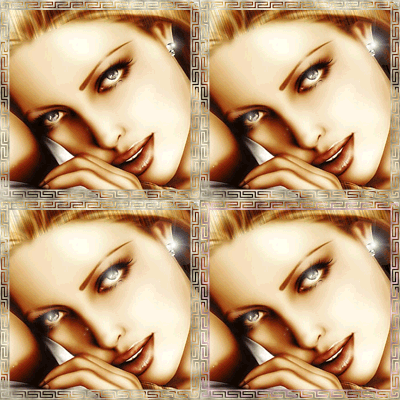
Самый «ломовой» и часто используемый эффект. В принципе, при разумном использовании вполне эффективный прием украшения картинки аватары или баннера. Важно не передергивать, эффект прост в использовании, но не стоит им злоупотреблять, все хорошо в меру. Не так-то он и прост, этот блик.

Выбираем заготовку для аватарки Рис.1 (или не для аватарки, 200×200 все же многовато для авика, ну и ладно).

Загружаю картинку в Photoshop. Жмем Ctrl+J (что значит дублировать слой). Идем в Фильтр—>Рендеринг—>Блик... Рис.2. Открывается окно меню Рис.3, смотрим, что там.

Анимация «солнечных лучей» в Corel Photo-Paint

Corel Photo-Paint

По просьбам трудящихся аниматоров попробуем создать эффект «солнечных лучей». Сделать такую анимацию можно разными способами. Наиболее простой — использовать для работы программу Corel Photo Paint X3, точнее — эффекты (фильтры) этой замечательной программы.

Попробую все пояснить подробно, но надеюсь, что Adobe Photoshop у Вас под рукой и Вы им иногда пользуетесь.

Выбираем изображение для анимированной аватары и устанавливаем ее размер. В данном случае это 120×150. Опускаю подробности, так как, надеясь, что читающие эти строки уже научились делать простейшие операции в Фотошоп. Создаем три одинаковых слоя — см. рис.1 (можно больше, если нужно). Сохраняем файл в формате *.psd (стандартный формат Photoshop) и закрываем его.

«Волшебные Огоньки» в Corel Photo-Paint

Corel Photo-Paint

В этом Уроке мы рассмотрим некоторые спецэффекты программы Photo-Paint X3 из пакета программ от Corel, простые в реализации, тем не менее интересные и красивые.

Выбираем заготовку для аватарки Рис.1. Поскольку это все же урок, а не заказ, я взял довольно большое изображение. Хотя, это и не имеет особого значения. Важен лишь принцип.

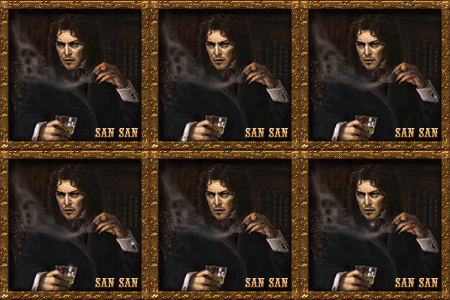
Загружаю картинку в Photoshop и немного обрабатываю, повысив немного резкость. Делаю несколько дубликатов слоев, конкретно шесть Рис.2. Про создание новых слоев достаточно написано в других уроках, этот момент пропускаем. Сохраняю проект в формате *.psd, родном «фотошоповском» и закрываю его в Photoshop.

Заготовки рамок для аватарок: Шаблоны *.eps

рамки для аватарок

Не один десяток раз при серфинге по различным «аватарным» форумам мне задавали один и то же вопрос: «Как Вы делаете рамки своих аватарок?»

Поскольку вопрос несколько достал, то: существуют десятки (сотни?) сборников различного клип-арт «гуляещего» по Сети. Я использую всегда единожды найденные где-то готовые рамки. Их можно скачать по ссылке:

Архив содержит множество рамок в формате *.eps, что легко открываются в Фотошоп.

Примеры использования рамок приведены ниже (понятно, что в приведённых примерах важен только один аспект создания аватары: рамки, про нанесение эффектов на рамки — отдельная тема).

Аватар — «малярной кистью» в Photoshop

анимация малярной кистью Adobe Photoshop

Эффект предельно простой, но довольно зрелищный. Все аниматоры рисуют его по-своему, поскольку методов несколько. Будем делать его сразу на прозрачной основе.

Выглядит этот эффект примерно так: справа аватарка на 150 px.

Итак. Берем нужную картинку и загружаем ее в Photoshop и форматируем до нужного размера. Пусть — 150×150, Рис.1.

Жмем на иконку Создать новый слой Рис.2 и именуем его Маска. Сильно масштабируем изображение, чтобы хорошо видеть нужный фрагмент. Заливаем слой белым.