
Перейти к содержимому
дневник доживающего будь готов

Фотошоп: советы, уроки, шаблоны

шаблоны фотошоп скачать бесплатно

Эта лента посвящена различным «ручным» графическим поделкам для Сети. Здесь собраны некоторые советы, заметки, уроки по работе с Фотошоп и иными графическими редакторами, которые рассчитаны на начинающих. Хотя, возможно, и более «продвинутым» пользователям Фотошоп будет любопытно почитать эти записки, «вспомнить молодость».
В разделе можно скачать некоторые полезные «фенечки», из разряда: шаблоны *.psd, софт, инструменты фотошоп, шрифт, пр. мелочи (разумеется бесплатно).

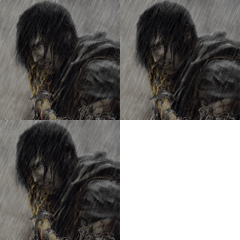
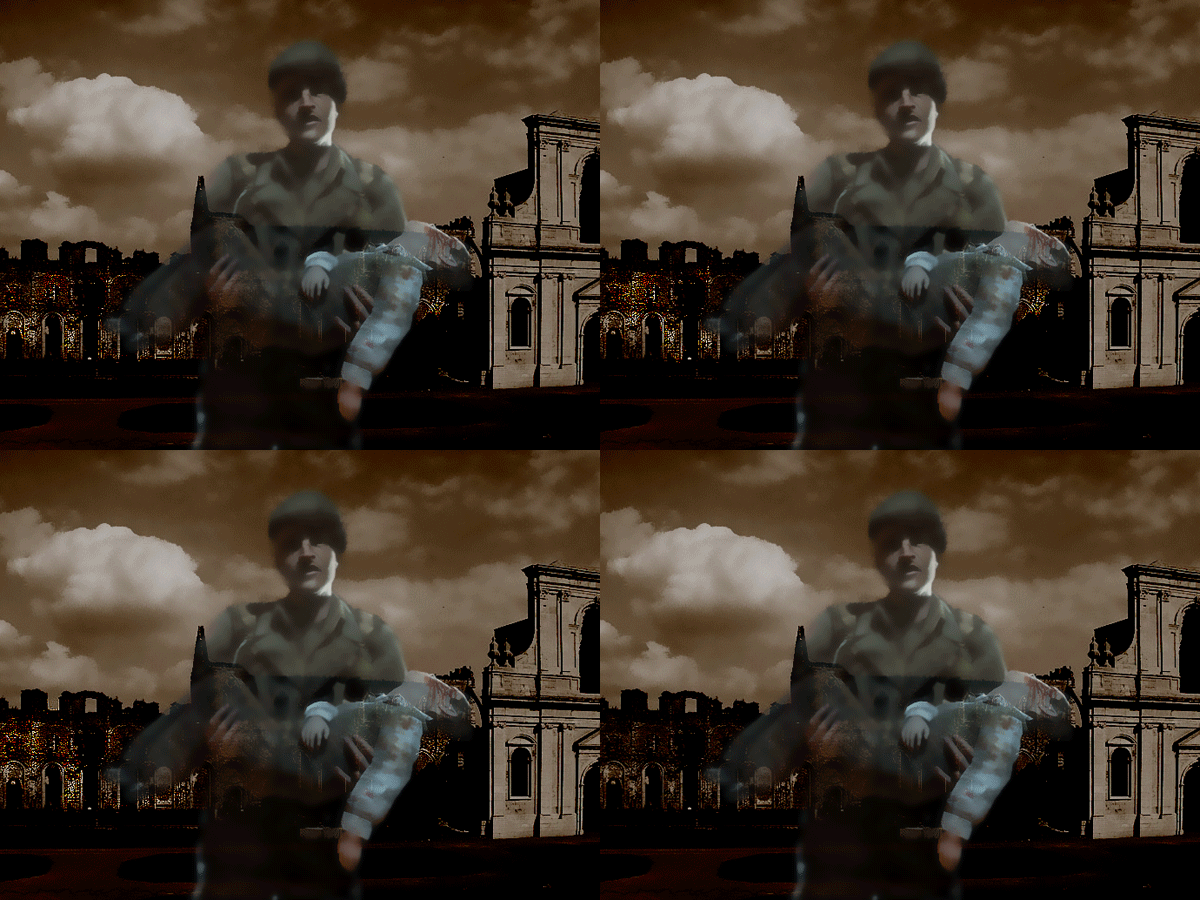
Рисуем «Призрак»: простая анимация в Adobe Photoshop
уроки анимации для начинающих adobe photoshop

Урок Adobe Photoshop для начинающих, некоторые инструменты и приемы работы в графическом редакторе Фотошоп.

Берем 2-е картинки. Рис.1 и 2 (примечание: картинки большие).

Открываем Adobe Photoshop. Вырезаем солдата: нажимаем «маска» (Рис.3), берем «кисть» и водим так, чтобы солдат был полностью красный, не заезжая на фон. Потом берете волшебную палочку и нажимаете на красное правой кнопкой мыши, «копировать на новый» слой.

Анимация текста и символов в Xara 3D6

анимация текста и символов в Xara 3D6

Как нарисовать 3-D текст и символы «по-быстрому»? — анимация текста и символов в Xara 3D6.

Открываем программу Xara 3D6 и первым делом жмем «A-a» (Ввод текста). Пишем что нужно, я напишу: ReaLKoT. Конечно — не слишком стандартным шрифтом. В опции фактуры — «загрузить текстуру» — можно выставить для теста, фона и т.д. любую текстуру (в том числе свою).

Мне она не нужна, поэтому идем дальше.

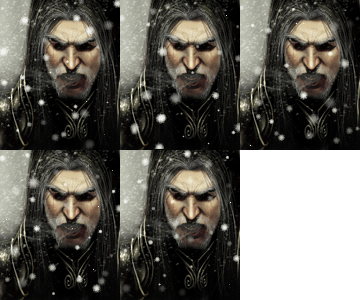
Анимация дождя, снега, тумана в Corel Photo Paint

анимация дождя, снега, тумана в Corel Photo Paint

Форматируя предыдущий урок (про анимацию дождя в Фотошоп) подумалось, зачем все так усложнять, если под рукой есть Corel Photo Paint, что и послужило причиной написания этого мануала.

Открываем Photoshop, создаем новый файл (пусть 120×150 пикселей), выбираем картинку (Рис. 1).

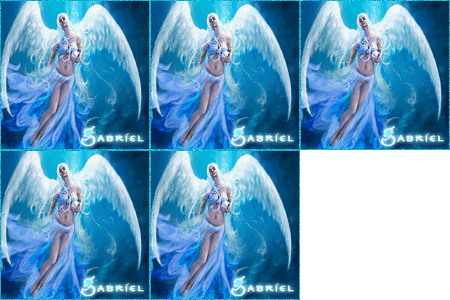
Анимация дождя в Adobe Photoshop

анимация дождя adobe photoshop

На этом уроке мы создадим анимацию дождя в Adobe Photoshop. Урок очень простой, рассчитан на начинающих.

Способов «дождевой анимации» существует бесконечное множество, предлагаем вашему вниманию наиболее простой и быстрый.

Открываем Фотошоп, создаем новый файл (120×120 пикселей, например), загружаем в редактор нужную нам картинку (Рисунок 1).

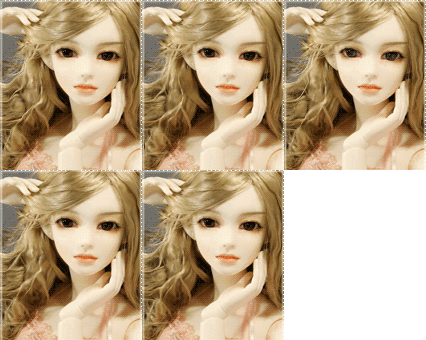
«Оживление» анимация волос, губ

анимация волос adobe photoshop

Не очень сложный урок, но он потребует некоторого терпения. Урок заключается в «оживлении» волос, губ и пр. нужных частей тела или предметов, требующих анимации.

Итак берем картинку я взяла — картинка справа, Рисунок 1. «Стандартная» аватара — это «габартиные размеры», как правило, от 100 до 170 пикселей. Больше 170 px аватарка к применению не рекомендуется. В основном используют размер 150 px. В данном конкретном случае: картинка 170×142 px.

Стили, градиенты, фигуры, кисти, шрифты Фотошоп

Стили, градиенты, фигуры, кисти, шрифты Фотошоп

В настоящее время у аватарщиков «в арсенале» находится огромное количество разнообразных программ. С помощью которых анимацию создавать — проще простого, «иди и поплевывай». Однако, а стоит ли принебрегать старым-добрым Фотошоп?..

Предлагаем вашему вниманию подборку инструментов для популярного редактора. Ничего лишнего, но более чем достаточно. Мегабайты. Качайте, ставьте, пользуйте. Да пребудет с тобой Сила! В лице — Фотошоп (все файлы на Яндекс. Диск, проверены антивирусом).