Перейти к содержимому
дневник доживающего будь готов

Фотошоп: советы, уроки, шаблоны

шаблоны фотошоп скачать бесплатно

Эта лента посвящена различным «ручным» графическим поделкам для Сети. Здесь собраны некоторые советы, заметки, уроки по работе с Фотошоп и иными графическими редакторами, которые рассчитаны на начинающих. Хотя, возможно, и более «продвинутым» пользователям Фотошоп будет любопытно почитать эти записки, «вспомнить молодость».
В разделе можно скачать некоторые полезные «фенечки», из разряда: шаблоны *.psd, софт, инструменты фотошоп, шрифт, пр. мелочи (разумеется бесплатно).

Огненные глаза, рисуем кистью с применением стилей в Photoshop
огненные глаза adobe photoshop

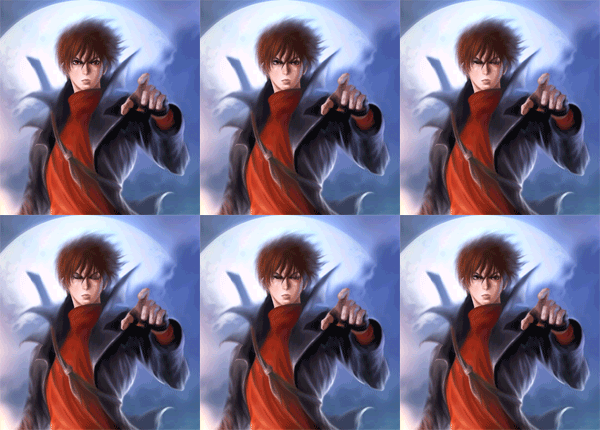
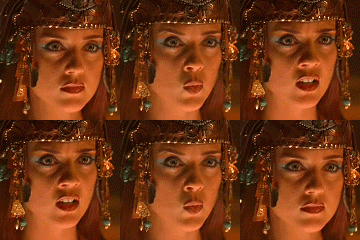
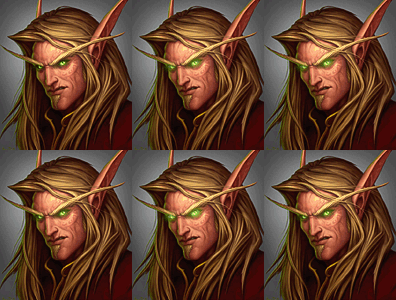
О чем идет речь. Описать словами достигнутый результат иногда сложно, проще показать. На аватарах (чуть ниже) все предельно наглядно. Эффект очень прост, урок не займет много времени на изучение. Но требует некоторой подготовки, опыта работы в Photoshop.

Итак, в данном уроке начнем с примеров анимации, а то уж больно извилистое название у эффекта получилось, проще показать. В уроке — про анимацию глаз, свечение или вспышка, назовите как угодно. На аватарах ниже эта анимация более-менее характерная.
Анимация — «Пазл»

Результат анимации пазл Adobe Photoshop

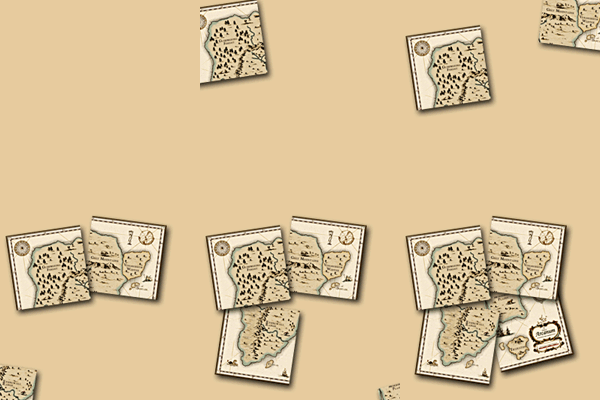
Эффект несложный, требует только некоторого внимания и терпения. Не знаю, куда-как его можно применить, но по заявкам трудящихся. Будем собирать карту Arcanum из кусочков. В принципе, форма кусков может быть любой, поэтому, может и найдется эффекту применение.

Выглядит этот эффект примерно так: справа аватарка на 200 px.

И начнем пожалуй.

Создаем в Photoshop новый документ (пусть 400×400). Заливаем нужным нам цветом (или текстурой). Я взял цвет со страницы этого сайта. Берем нужную картинку и загружаем ее в Photoshop, форматируем до нужного размера. Картинка примерно в два раза меньше документа. У меня — 200×200, Рис.1.

Штамп: инструмент Adobe Photoshop

Штамп Adobe Photoshop

Урок предназначен для краткого знакомства с одним из инструментов Photoshop, а именно — Штамп. Инструмент не пользуется широкой популярностью у новичков, задача урока — показать конкретную «полезность» инструмента на практике, конкретный пример его «эффектного» применения.

Открываем в Photoshop картинку номер один 498×441 px, если уж «делать глаза», то там, где их хорошо видно.

Создаём один дубликат слоя. На дубликате — выбираем Навигатор (Рис.2), приближаем глаз.

Теперь берём инструмент Штамп (Рис.3). Выбираем круглую кисть размером в 5 пикселей. После этого направляем свои усилия на то, что хотим «снизить»: нажимаем на клавиатуре alt и — просто ведём кистью вниз.

Нарезка анимации в программе Video Avatar

Video Avatar

Программа Video Avatar — отличный инструмент для создания анимированных аватаров/юзербаров из любого видео файла. Открываем видео файл (из программы Video Avatar) и производим кадрирование нужного фрагмента для желаемого аватара/юзербара. Используя Video Avatar можно создавать оригинальные видео аватары для форумов, блогов, журналов и т. д. Желательно, конечно, потом «подрихтовать» результат в Фотошоп.

Программа Nature Illusion Studio, анимация воды

Nature Illusion Studio

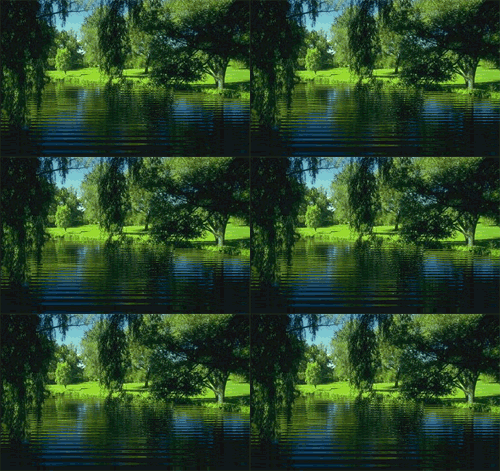
Попробуем очень кратко познакомиться с анимацией воды в программе Nature Illusion Studio.

Хорошая программа: с дружелюбным интуитивным интерфейсом, простая в работе и изучении. Кроме того — программа давно русифицирована, что значительно упрощает её использование.

Практика — самое главное, поэтому без лишних слов: открываем программу, жмём кнопку «Создать новый проект». Открывается окошко «Создание». Жмём кнопку «Загрузить изображение», находим нужную картинку на своём компьютере (как в любой другой программе) и жмём ОК.

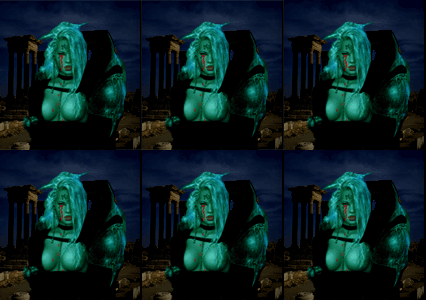
Рисуем анимированного Зомби

аватарки Adobe Photoshop

Сам урок предназначен для того, чтобы знать, как менять цвета на картинках, если это нужно на одном участке — выделяйте его лассо и затем — как показано ниже.

Берём картинку номер один и обрезаем её до 150×150 px с помощью рамки (Рис.2).

Затем берём картинку (Рис.3), уменьшаем её. Вырезаем девушку с помощью Маски (Рис.4).